

-
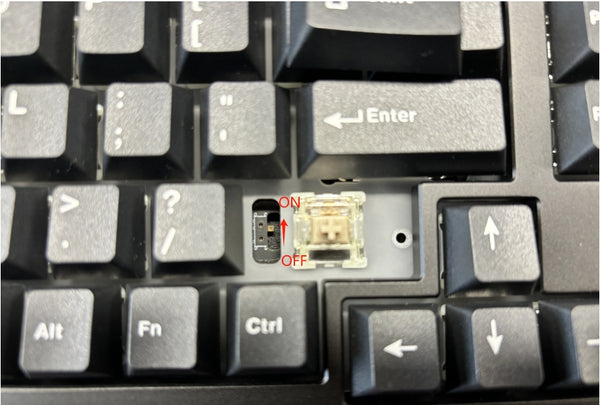
LUMINKEY75 電源スイッチ: 右シフト ボタンを押すと、電源スイッチがオンになります。以下、USB接続での使用も問題ありません。2.4Gモードまたは無線モードを使用する場合は、電源ボタンを切り忘れる必要はありません〜)
- 接続モードの切り替え:右Ctrl + Tabキーで接続モードの切り替え。 数字のボタン1が点灯し、数字のボタン1、2、3がそれぞれ対応します。 3 台のデバイス、1/2/3 で異なるデバイスを接続できます。2.4G モード: 数字 4 が点灯します。有線モード: 数字 5 が点灯します。
- Win キーの固定:右 Ctrl + 左 Win キー、つまり WIN キーを固定/解除できます。
- 低遅延モード: 右 Ctrl + H キー、つまり低遅延モードをオン/オフにします。 (H 遅延モードを開くと、大ライトが 3 つ点灯します。)
- WIN/MAC システム スイッチ: 右 Ctrl + ~ ボタン (数字キー 1 左端の波数ボタン) MAC モードでは、LUMINKEY75 が MAC モードにあるかどうかを確認するために ~ ボタンが点灯し続けます。
- ラックの配置を変更します。右 Ctrl + ESC キーを 3 ~ 5 秒間押し続けると、すべてのランプが点灯し、3 回点灯します。
- 右 Ctrl キーの説明: オフィス設定では、右 Ctrl キーは機能キー (ファンクション キー) であり、Ctrl 機能に変更したい場合は、VIA を介して変更設定を行うことができます。
- by LiuLihui
LUMINKEY75 (三模版本)使用指南
- by LiuLihui
共有する:
LUMINKEY75(三模版本)VIA改键指南
LUMINKEY75(トライモードバージョン)クイックスタートガイド